Gestión de datos
Gestión de datos
En este artículo abordaremos la visualización, edición y creación de registros en el gestor de datos para una conexión dada.
Si deseas más información sobre cómo conectarte a tu base de datos consulta este artículo: Conectar a bases de datos
Ver datos
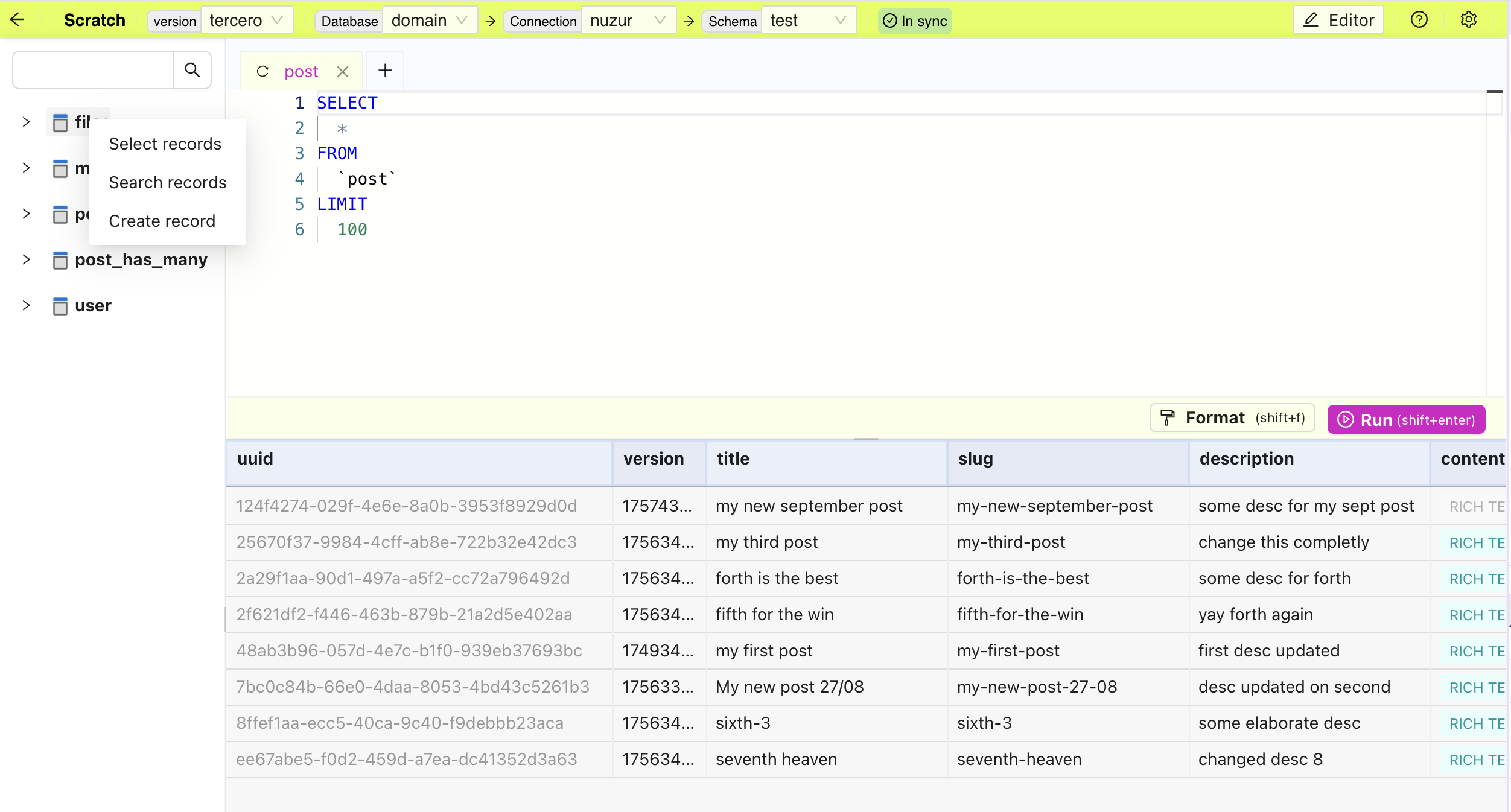
Para ver datos puedes escribir una consulta SELECT en el editor de consultas luego presiona el botón "Run" o "shift+enter" en tu teclado.
Alternativamente puedes hacer clic derecho en cualquier entidad en el panel izquierdo y hacer clic en "Select records" para abrir una nueva pestaña con la consulta SELECT para ti
Editar registros
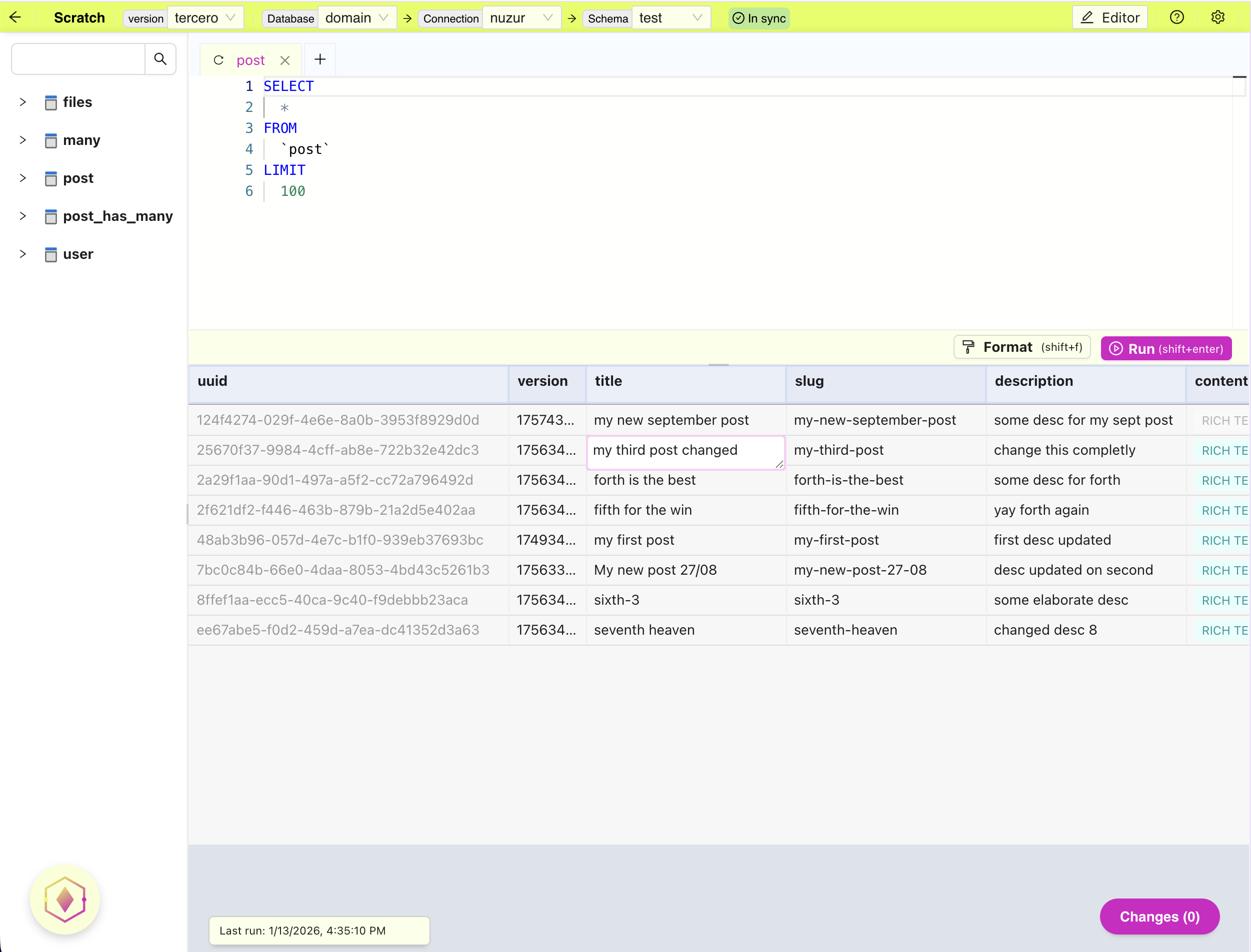
La edición de registros está habilitada cuando seleccionas una entidad específica. Una vez que puedas ver el registro que te interesa, haz doble clic en cualquier campo para editar su valor, luego presiona enter para confirmar tu cambio.
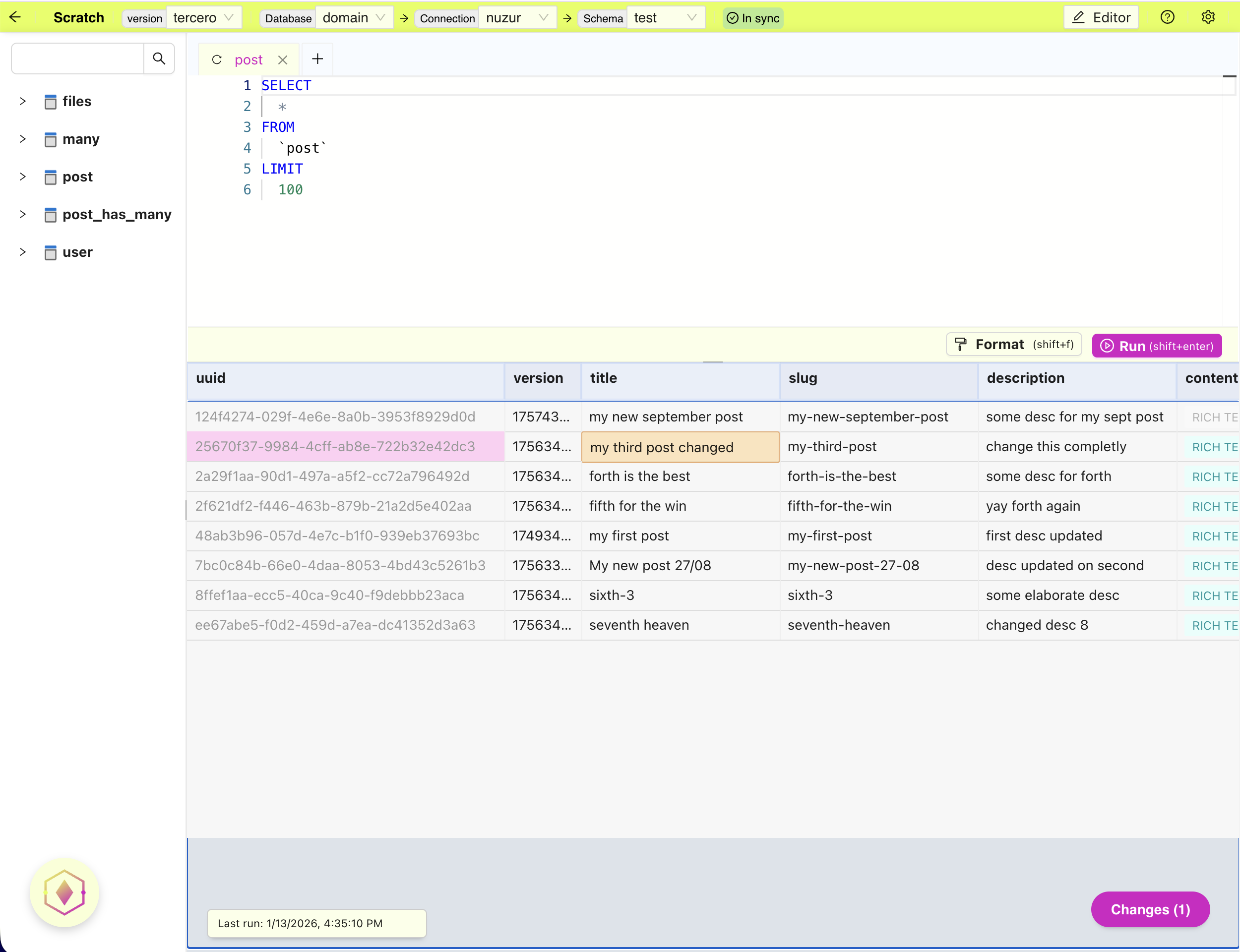
Los campos editados se resaltarán en naranja y el contador en la parte inferior derecha se actualizará. Siempre puedes hacer clic en el botón para ver los detalles del cambio.
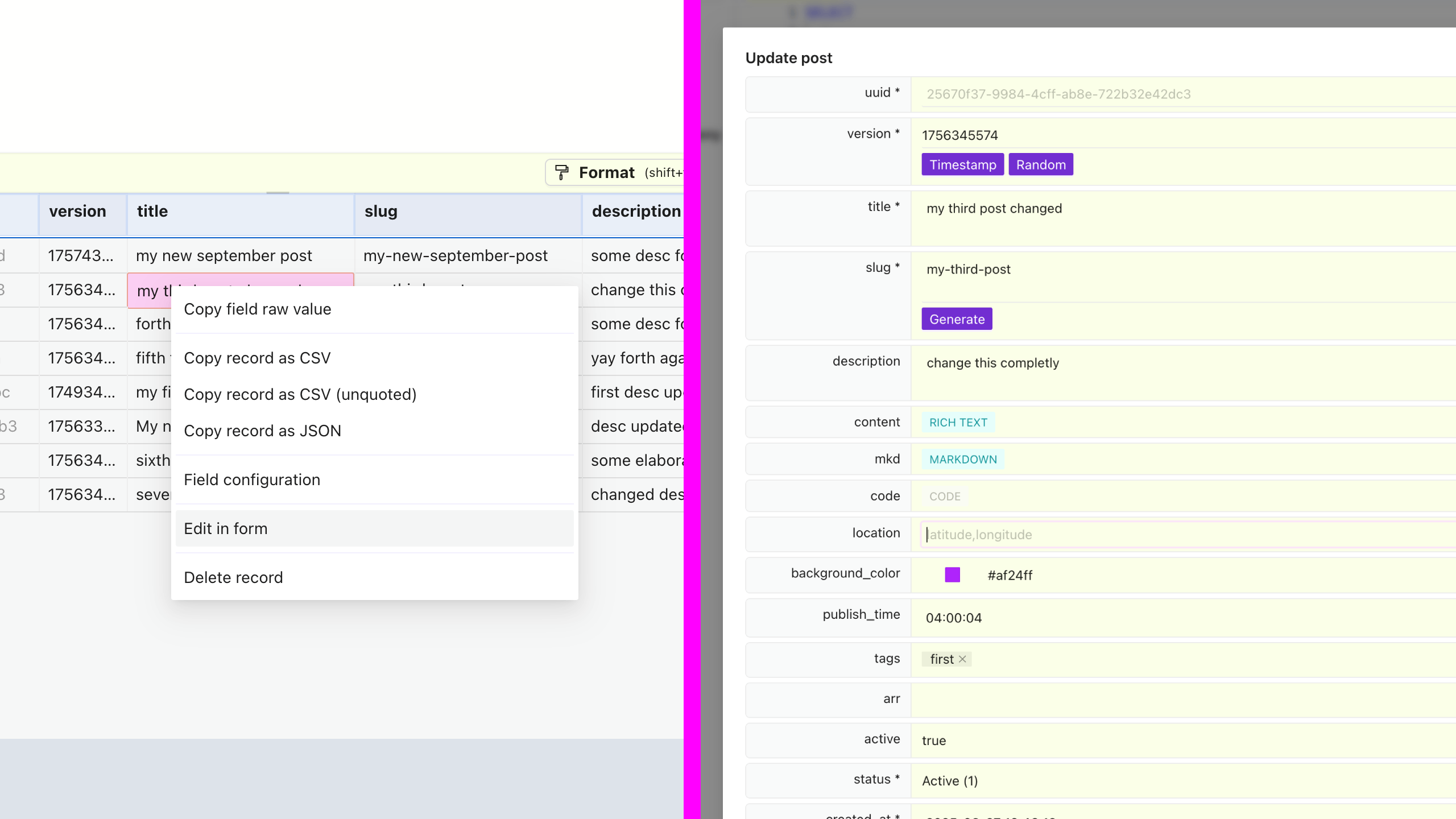
Alternativamente puedes hacer clic derecho en el registro y hacer clic en "Edit in form", esto mostrará un modal con un formulario que representa la entidad a editar.
Una vez que hayas terminado de editar registros, haz clic en el botón "Changes (n)" en la esquina inferior derecha, revisa tus cambios, proporciona un título y descripción de los cambios, luego podrás aplicar tus cambios o enviarlos para revisión según tus permisos.
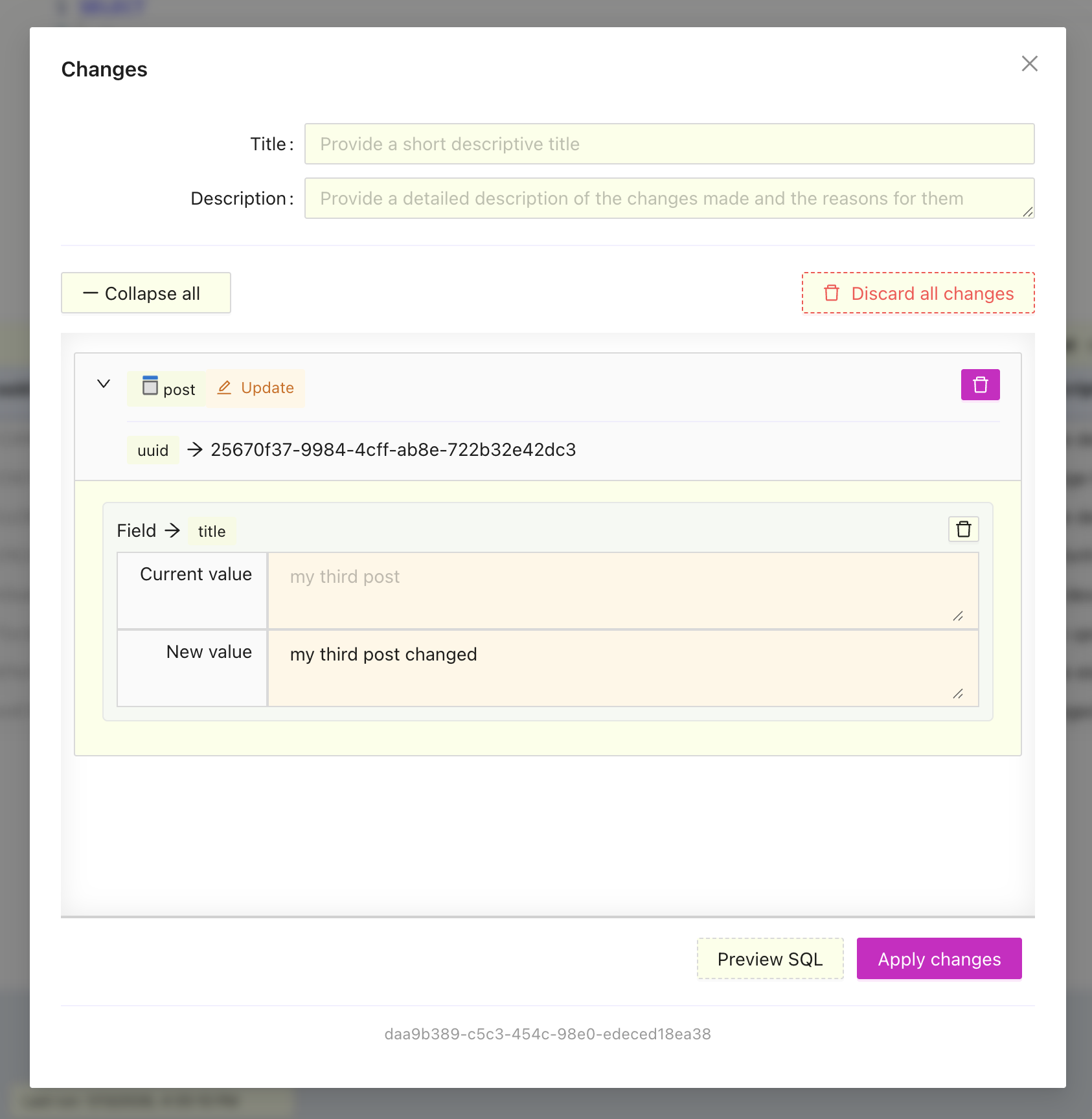
Crear registros
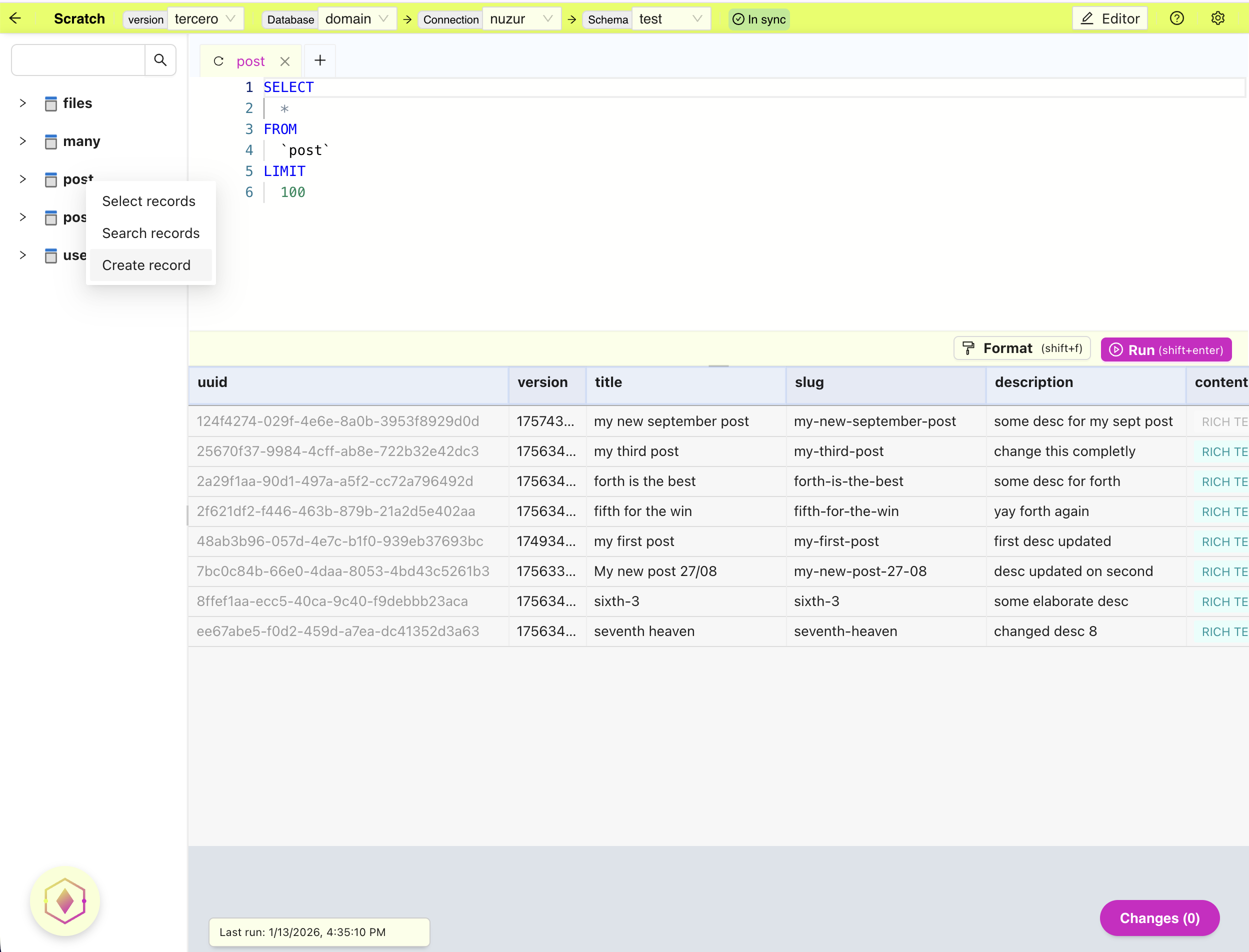
Para agregar registros puedes hacer clic derecho en la entidad para la que deseas agregar un registro en el panel izquierdo luego haz clic en "Create record" esto abrirá un modal con un formulario para completar los valores del registro, una vez que termines haz clic en "Save". El nuevo registro aparecerá como parte de tus cambios.
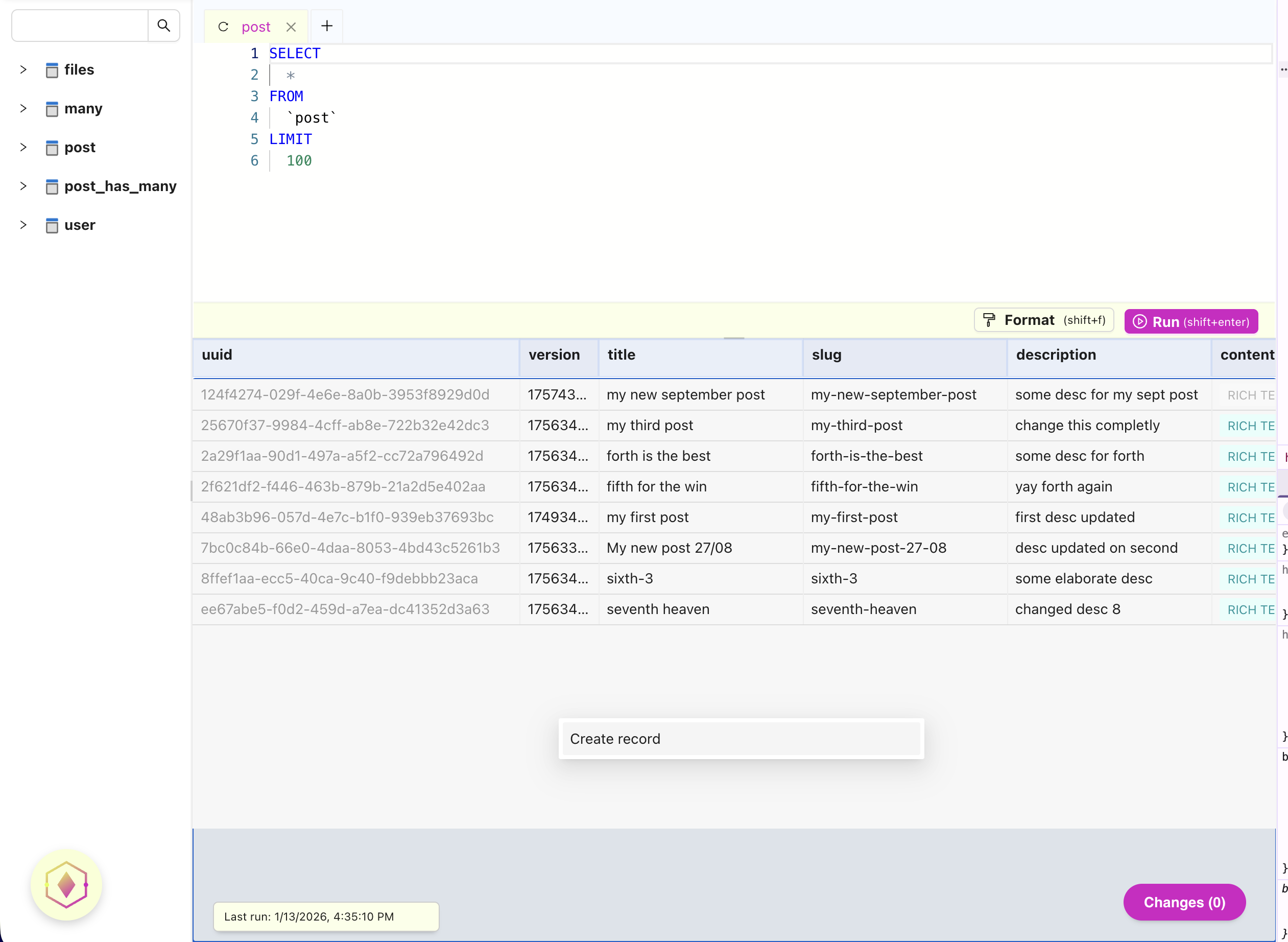
Alternativamente, si has seleccionado los registros para la entidad puedes hacer clic derecho en el área libre inferior de los registros y hacer clic en "Create record"
Una vez que hayas terminado de crear registros sigue los mismos pasos mencionados anteriormente para editar registros haciendo clic en el botón "Changes (n)" en la esquina inferior derecha.